

Chrome Devtool
O Module Federation Devtools permite inspecionar os módulos Federation, as relações de dependência e as dependências compartilhadas de uma página. Também é possível redirecionar módulos remotos para uma versão local ou específica e acompanhar o processo de carregamento.
Os recursos de visualização e proxy exigem o uso de mf-manifest.json.
Uso em diferentes navegadores
O Module Federation Devtools é uma extensão do Chrome disponível em duas versões, adaptadas a ambientes de navegador diferentes. As duas oferecem os mesmos recursos de depuração; apenas a instalação e a forma de acesso são diferentes:
As duas versões oferecem proxy e troca de versões de módulos, informações de módulos, grafo de dependências, dependências compartilhadas, React HMR / Fast Refresh, Loading Trace, exportação de relatórios e WebMCP.
Ative apenas uma versão no mesmo navegador para evitar injeções duplicadas.
As duas versões acima foram desenvolvidas para ambientes de navegador interativos. Para navegadores headless ou automação em CI, use o Divebell com sua Module Federation Extension.
O Divebell pode carregar páginas pela CLI, coletar informações do runtime do Module Federation e retornar diagnósticos estruturados sem abrir a interface de uma extensão. Consulte Diagnosticar problemas de runtime com o Divebell para ver como instalar e usar.
Instalação
Chrome para desktop
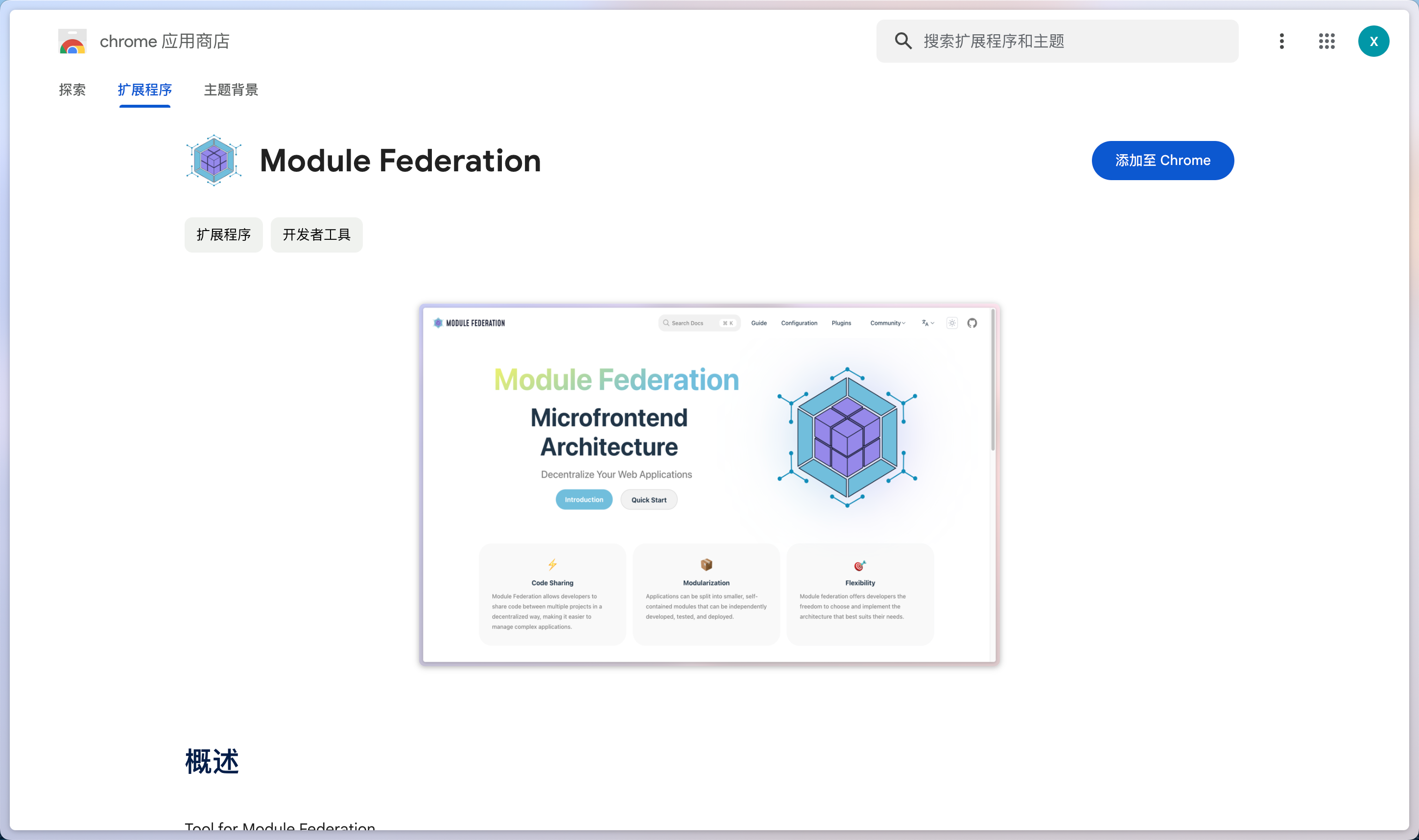
Abra a página da extensão Module Federation e clique em Adicionar ao Chrome.
Navegador integrado
- Abra Module Federation Releases e baixe o ZIP da versão Browser na seção Assets de uma versão estável. Não baixe os arquivos de Source code gerados automaticamente pelo GitHub.
- Extraia o ZIP e carregue o diretório extraído no gerenciador de extensões do navegador integrado.
- Abra ou atualize a página de destino e clique no ícone da extensão.
Os arquivos da versão Browser são publicados nas versões estáveis latest. As prévias next não criam GitHub Releases. Se a versão desejada não tiver esse arquivo, execute:
Em seguida, carregue packages/chrome-devtools/dist/browser. Depois de atualizar a extensão, recarregue-a e atualize as páginas abertas.
Recursos
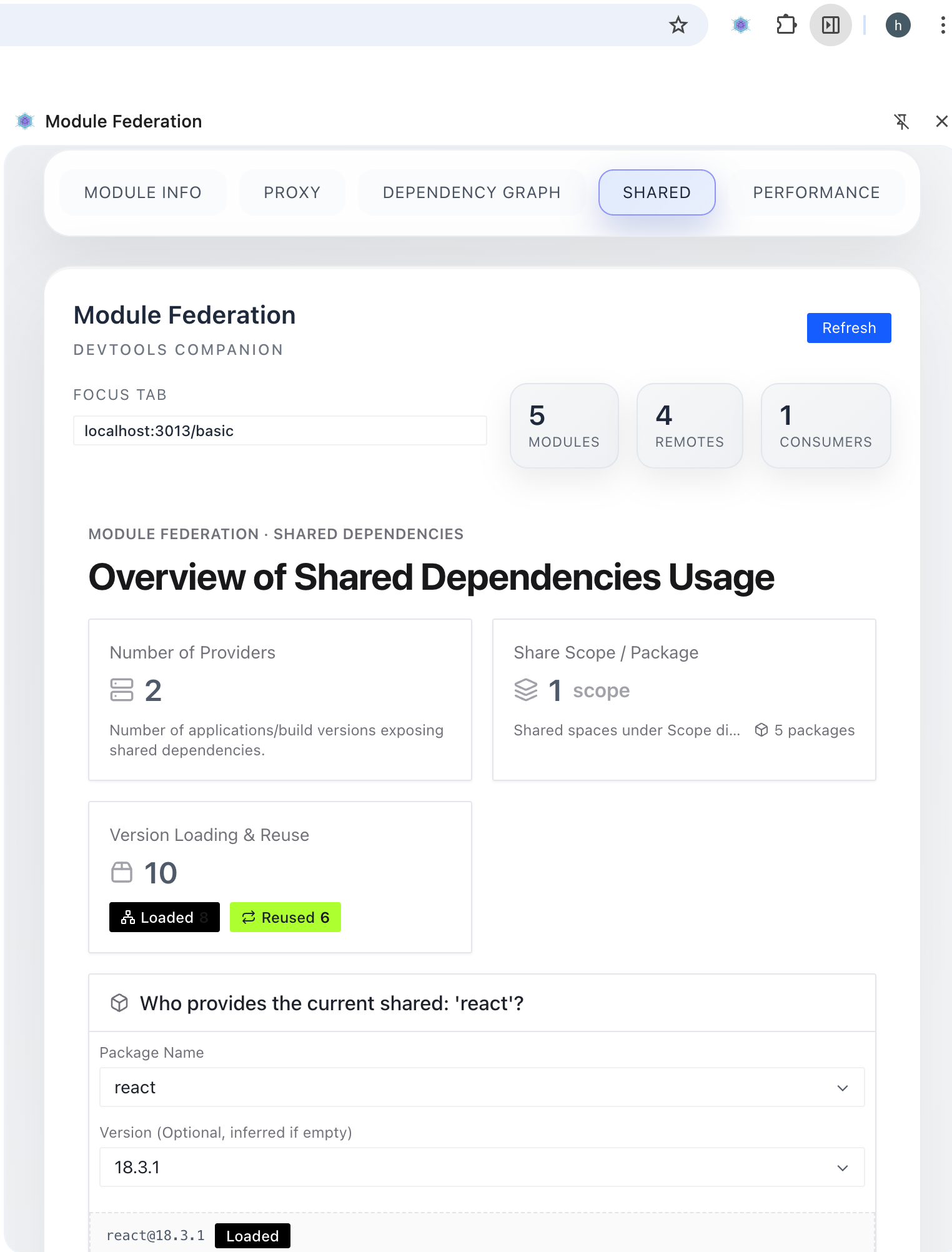
Usar a extensão
No Chrome para desktop, abra a página de destino, pressione F12 e selecione Module Federation no DevTools. Em um navegador integrado, clique no ícone da extensão.

Configurar o proxy de um módulo
- Selecione o módulo no painel Proxy.
- Selecione uma versão de destino ou informe uma porta local ou uma URL completa de
mf-manifest.json, comohttp://localhost:3000/mf-manifest.json. - Para redirecionar vários módulos, clique em
add new proxy modulee adicione outra regra. - Salve a configuração e atualize a página.
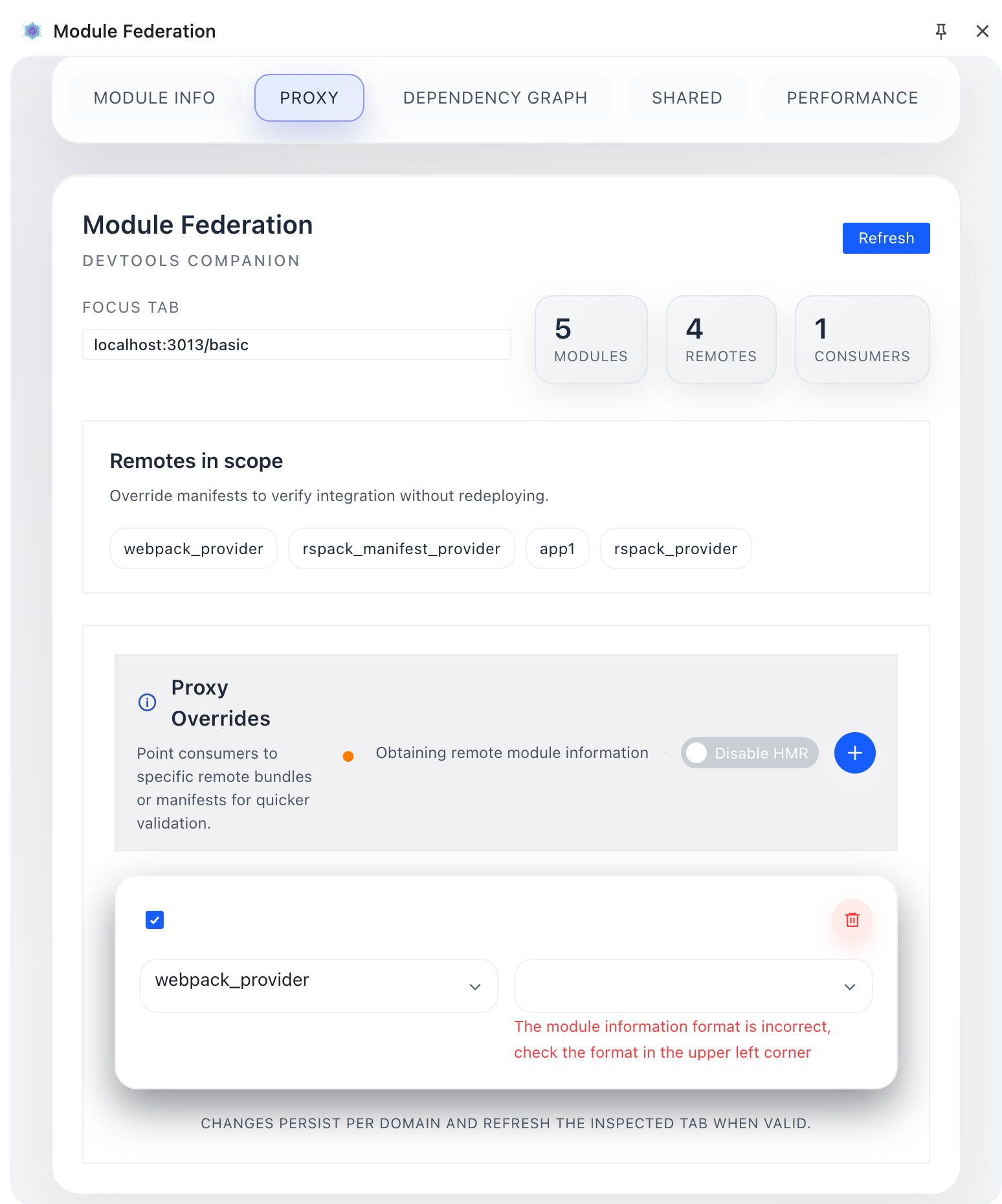
No desenvolvimento local, inicie primeiro o producer e informe a URL do manifest na regra de proxy. A página do consumer é recarregada automaticamente quando o código do producer é alterado.

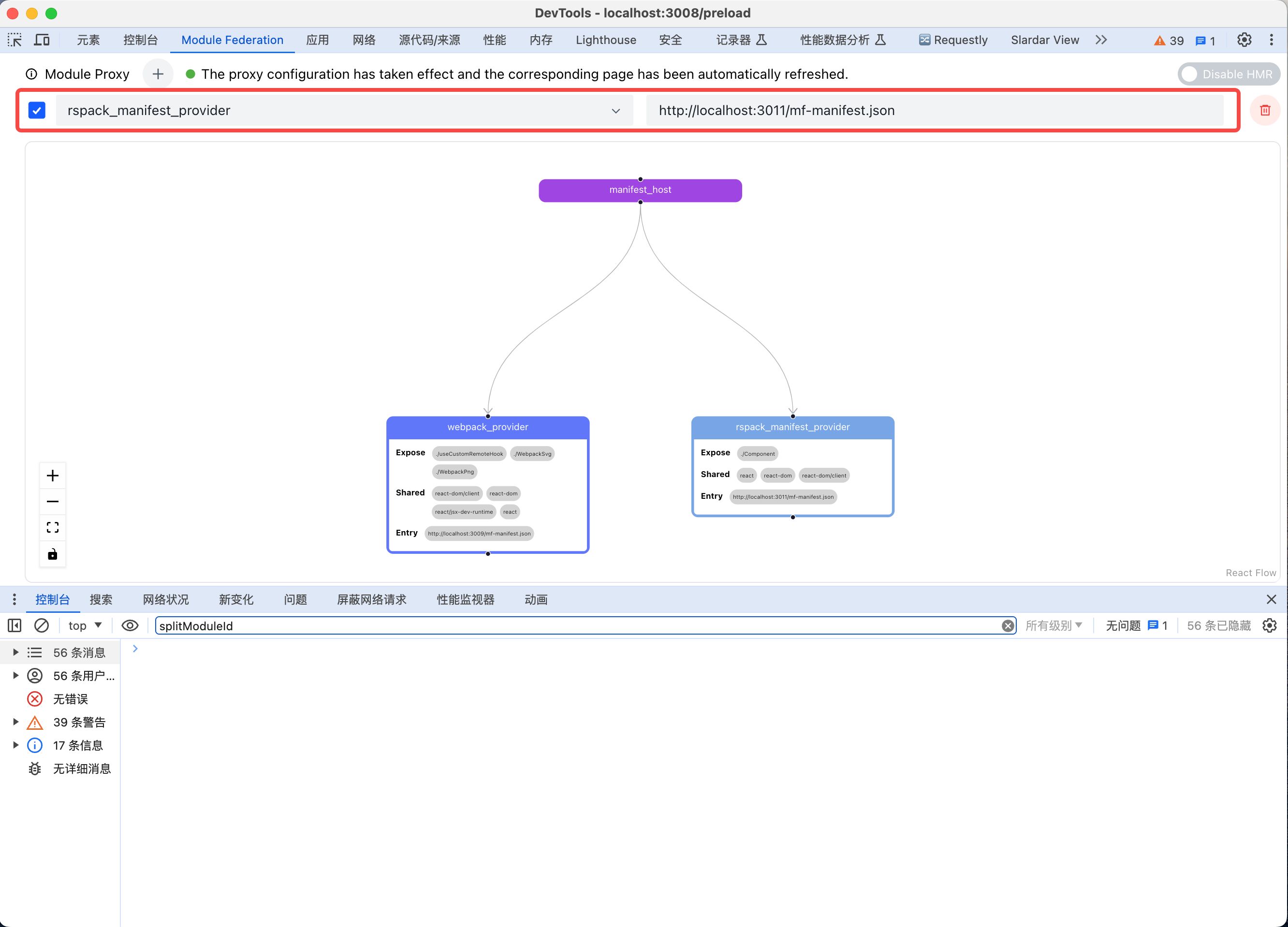
Loading Trace
O Loading Trace ajuda a diagnosticar páginas em branco, componentes presos no carregamento, versões inesperadas de dependências compartilhadas e falhas no carregamento de producers.
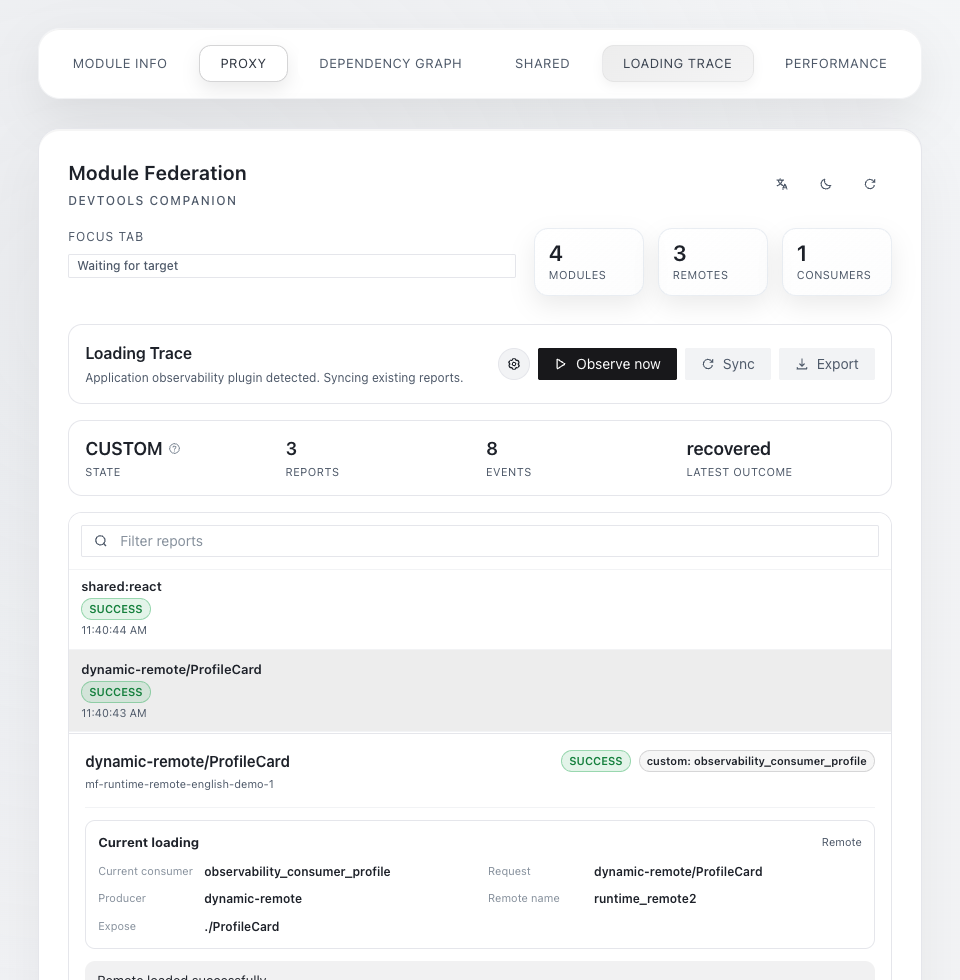
Estados do painel:
OFF: não há um relatório de carregamento disponível na página atual.ON: a extensão está coletando dados da aba atual.CUSTOM: a página usa o Observability Plugin, e o Devtools está lendo seus relatórios.
Para acompanhar um carregamento:
- Abra o Loading Trace. Se o estado for
OFF, clique emObserve now; a página será atualizada uma vez. - Reproduza o problema ou acione o carregamento do componente remoto que deseja inspecionar.
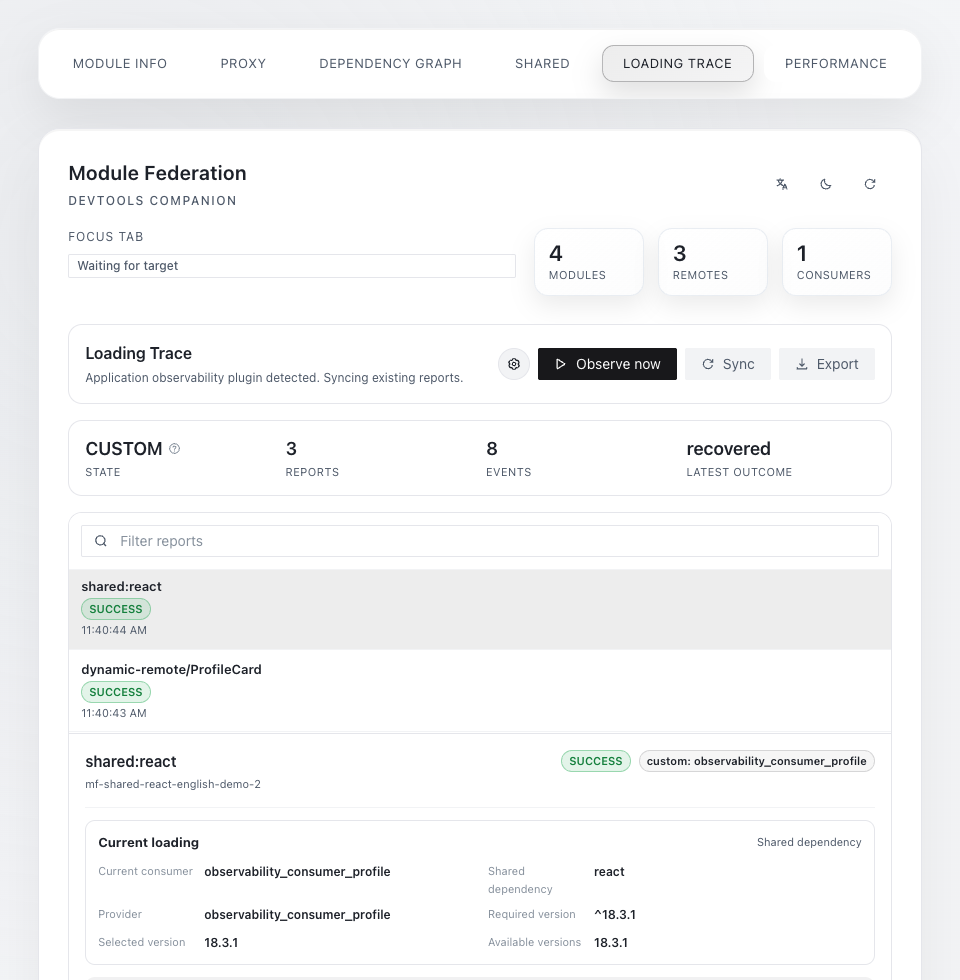
- Selecione um relatório e verifique o resultado, a linha do tempo de eventos, a etapa da falha e as ações sugeridas.
- Clique em
Exportpara salvar o relatório completo.
Os principais estados do relatório são sucesso, falha, em andamento e recuperação. O JSON exportado contém config, scopes e reports. Verifique principalmente:
diagnosis: a conclusão, as evidências e as ações sugeridas.summary: o estado final do carregamento.remote/shared: o alvo carregado, o provider e os detalhes de versão.loadedBefore: se outro consumer já havia carregado o mesmo producer.events: a sequência completa de eventos.
Usar o WebMCP com um agente de código
O suporte a WebMCP no Chrome para desktop está em análise para publicação na Chrome Web Store. Até a conclusão da análise, a versão da loja não oferece os recursos descritos nesta seção.
As duas versões da extensão registram automaticamente as ferramentas WebMCP quando a página é iniciada. A interface da extensão não precisa permanecer aberta, e a aplicação não precisa adicionar um SDK WebMCP.
Por exemplo, peça a um agente compatível com WebMCP:
mf_set_proxy substitui toda a lista de regras de proxy; portanto, leia o estado atual antes de fazer alterações. As ferramentas de configuração retornam reloadRequired, e o agente deve atualizar a página de acordo com esse resultado.
O layout do grafo, os filtros, o tema e o idioma continuam sendo operações da interface. Para uma análise mais detalhada de erros de runtime ou gargalos de desempenho, use o Divebell.
Observações
- A extensão não ignora CSP, CORS nem as restrições de rede do navegador. O redirecionamento de uma página HTTPS para um serviço HTTP local ainda exige políticas, protocolos e cabeçalhos de resposta para acesso entre origens compatíveis.
- As configurações de Proxy, HMR e Loading Trace são armazenadas no localStorage da origem da página. Abas da mesma origem podem compartilhar configurações. Use origens diferentes ou perfis de navegador separados quando precisar de configurações conflitantes.
- Se um agente não encontrar as ferramentas WebMCP, recarregue a extensão e atualize a página. Em seguida, verifique
window.__MF_DEVTOOLS_WEBMCP__no console.registeredindica que o registro foi concluído,unavailableindica que o host não forneceu uma API compatível eerrorcontém a causa específica.